Serie zu korrektem Patienten zuordnen
1. Vorbereitung
Suchen Sie zunächst die falsch gespeicherten Serien im entsprechenden Archiv. Diese Serien müssen zunächst an einen anderen Ort exportiert (kopiert) werden.
2. Bilder in Ablage exportieren
Um Serien aus dem PACS in die lokale Ablage zu exportieren, müssen Sie zunächst die Serien anhaken.
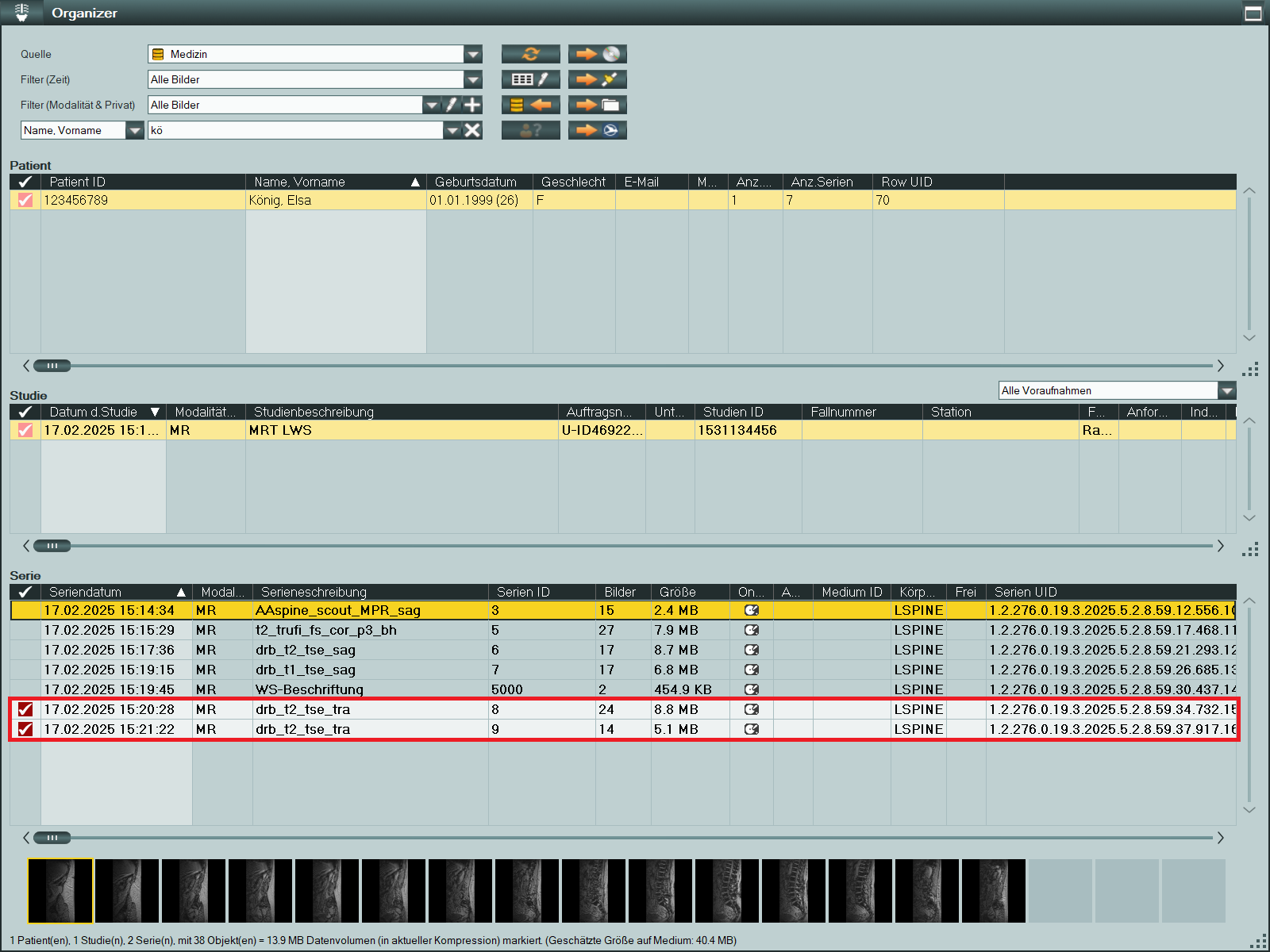
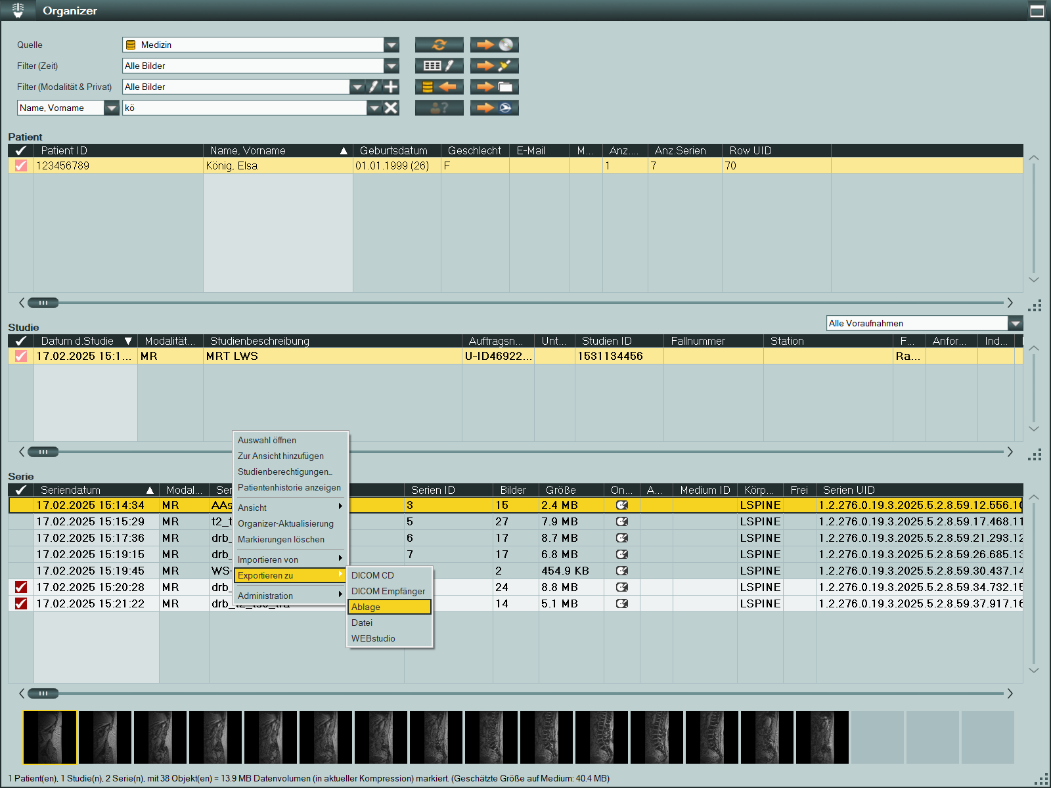
Durch einen Rechtsklick auf die ausgewählten Serien öffnet sich dann ein neues Fenster. Wählen Sie hier aus.
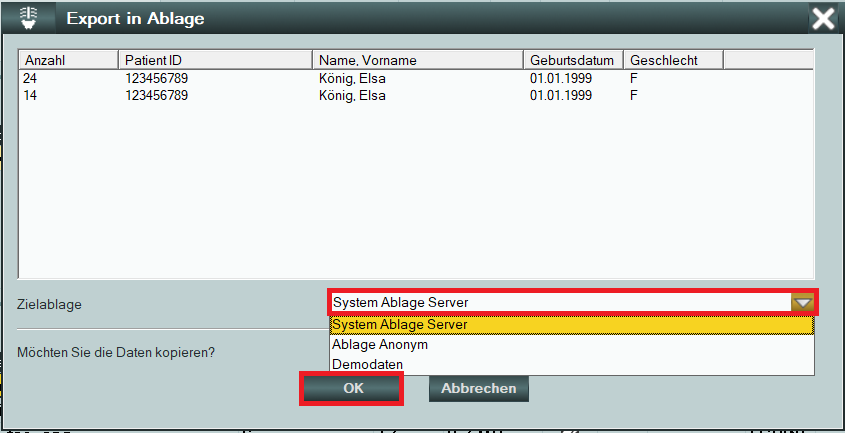
Es öffnet sich ein neues Fenster. Aus dem Dropdown-Menü können Sie hier die Zielablage auswählen und den Export per OK bestätigen.
Wählen Sie bitte die lokale Ablage aus!
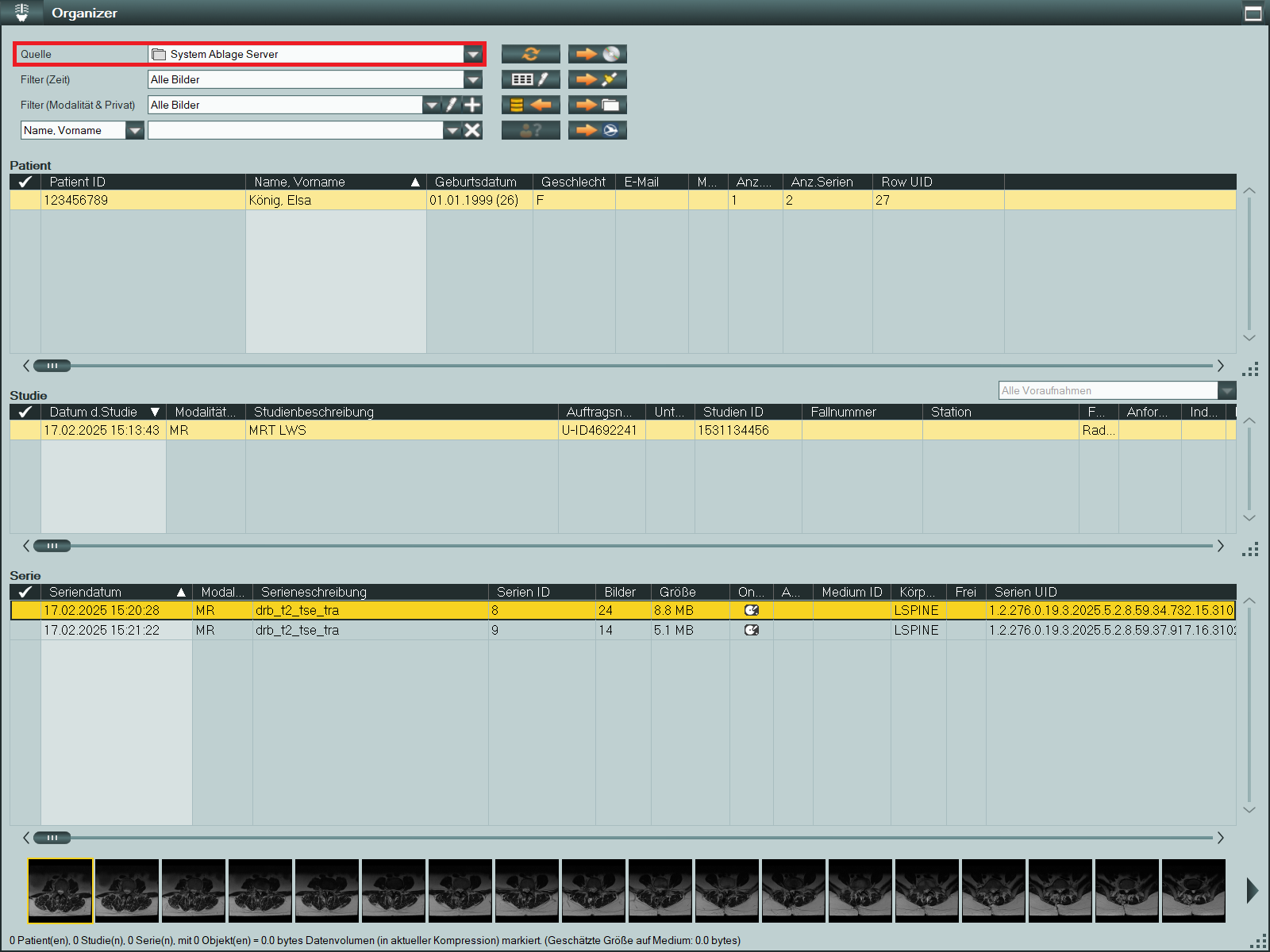
Wählen Sie zum Schluss als Quelle die Zielablage aus, um zu überprüfen, ob die Bilder erfolgreich dorthin exportiert wurden. In ihrem Fall ist das die lokale Ablage.
Version: 1.0 2026-10-30
3. Löschen falsch zugeordneter Aufnahmen
Nach dem Exportieren der Daten können nun die falsch zugeordneten Serien gelöscht werden.
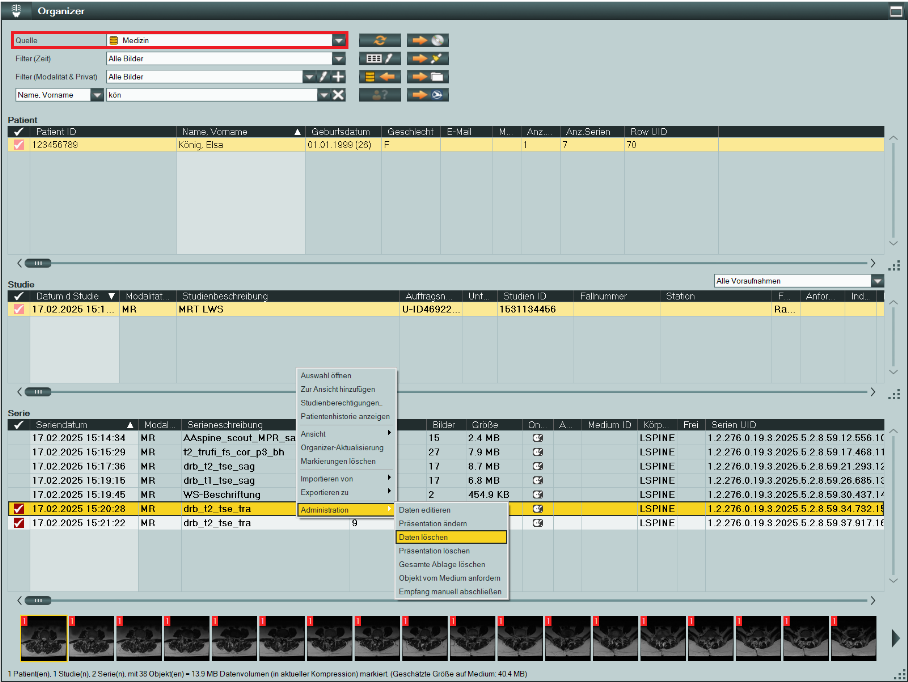
Wählen Sie das Archiv aus, in dem die Aufnahmen dem falschen Patienten zugeordnet sind. Haken Sie die falschen Serien an. Per Rechtsklick auf die ausgewählten Aufnahmen öffnet sich ein neues Fenster. Wählen Sie hier aus.
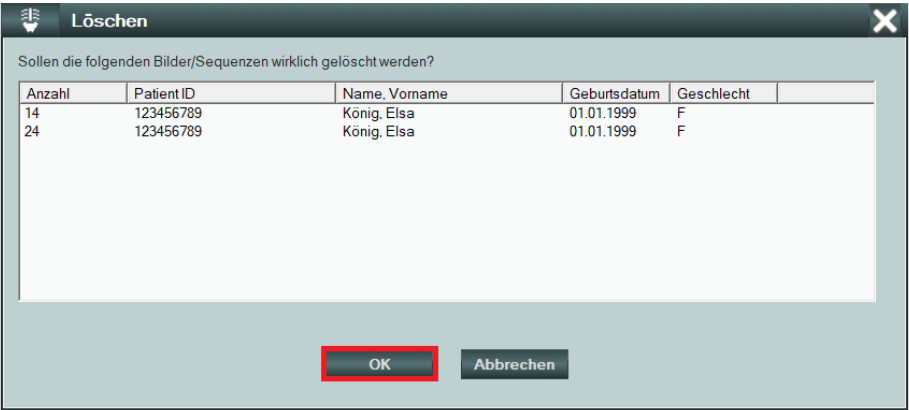
Es öffnet sich ein neues Fenster, in dem Sie die Löschung der Daten bestätigen müssen.
| Prüfen Sie, dass Sie die Daten korrekt ausgewählt haben, und dass tatsächlich nur die gewünschten Serien gelöscht werden! |
4. Falsche Daten editieren
Navigieren Sie in die lokale Ablage , in der die zum falschen Patienten zugeordneten Serien liegen.
-
Klicken Sie auf die Studie, zu der die falsch gespeicherten Serien gehören.
-
Wählen Sie nun den Button zum Editieren aus. Es öffnet sich ein neues Fenster.
-
Ändern Sie in dem neuen Fenster die notwendigen Daten. Besonders wichtig sind PatientenID, Name und Vorname, Geburtsdatum, Geschlecht und Auftragsnummer.
-
Generieren Sie per Klick auf den kleinen Stern eine neue Studien UID.
| Das Generieren einer neuen Studien UID ist entscheidend, da die Bilder sonst erneut der bereits existierenden Studie des falschen Patienten zugeordnet werden. |
Bestätigen Sie die Änderung mit OK.
5. Daten in ein Archiv senden
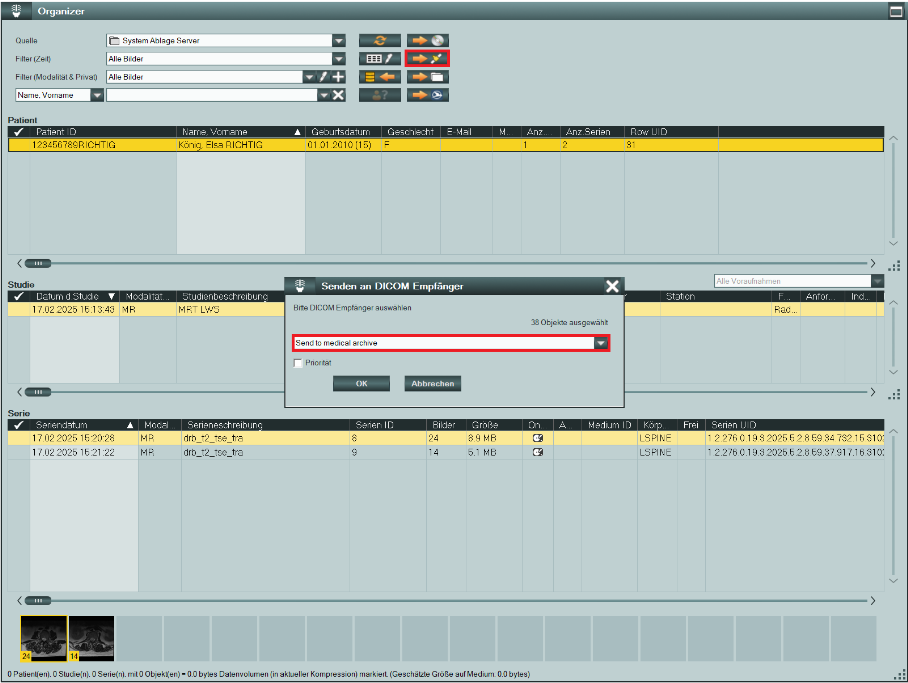
Wählen Sie die zu versendende Studie aus und klicken Sie auf den Button zum Versenden an einen Dicom Empfänger. Es öffnet sich ein neues Fenster mit einem Dropdown Menü. Wählen Sie hier den korrekten Empfänger aus, z.B. das Archiv Medical bzw. Medizin. Versenden Sie die Bilder mit OK .
6. Überprüfen, ob alles korrekt funktioniert hat
-
Suchen Sie im entsprechenden Archiv den Patienten, der vorher die falsch zugeordneten Serien hatte. Diese sollten verschwunden sein.
-
Suchen Sie den Patienten, zu dem Sie die ursprünglich falschen Aufnahmen zugeordnet haben. Überprüfen Sie, ob Sie die entsprechenden Aufnahmen sehen können.
7. Unsere Kontaktdaten
Sollten Sie zu dieser Anleitung noch Fragen haben, können Sie sich gerne an uns wenden. Sie erreichen uns wie folgt.
Telefon: 03586 390500
E-Mail: support@vepro-east.de
Version: 1.0 2026-10-30